Comment utiliser la touche suppr mac et ses raccourcis
Le passage d’un environnement Windows à l’écosystème Apple désoriente souvent les utilisateurs en raison de l’absence physique d’une touche de suppression vers l’avant. Cette transition peut rapidement devenir une source de frustration lorsque vous tentez d’effacer du texte ou d’organiser vos fichiers avec la réactivité habituelle. La touch suppr mac ne se trouve pas là où vos doigts l’attendent naturellement, créant un véritable point de friction dans votre flux de travail quotidien.
Nous allons explorer ensemble les combinaisons essentielles et les raccourcis méconnus pour maîtriser parfaitement la suppression sous macOS. Ce guide pratique vous aidera à retrouver votre agilité et à optimiser votre productivité sur votre nouveau clavier.
- Où se cache la touche suppr mac sur votre clavier ?
- 3 techniques pour effacer du texte avec agilité
- Supprimer des fichiers et vider la corbeille au clavier
- Différences entre les claviers Apple et les standards PC
Où se cache la touche suppr mac sur votre clavier ?
Sur Mac, la touche Retour arrière (⌫) supprime vers la gauche. Pour effacer vers la droite, la combinaison Fn + Retour arrière remplace la touche Suppr des PC, tandis que Commande + Retour arrière gère l’envoi vers la corbeille. Identifions maintenant précisément ce bouton de retour arrière.
Utilisez la combinaison Fn + Retour arrière pour simuler la touche Suppr (Forward Delete) et effacer ainsi les éléments situés après votre curseur.
Identifier la touche de retour arrière classique
La touche de suppression principale se situe juste au-dessus de la touche Entrée. Vous la reconnaîtrez facilement grâce à son symbole caractéristique représentant une flèche pointant vers la gauche.
Sa fonction native consiste à effacer les caractères situés avant le curseur. Contrairement au clavier Windows, elle centralise l’édition textuelle, mais nécessite parfois un dépannage informatique : 8 pannes fréquentes et solutions pour maîtriser ses subtilités.
Nous observons ici l’esthétique épurée d’Apple. La marque privilégie un bouton unique capable de remplir plusieurs fonctions essentielles.
Le raccourci Fn pour la suppression vers la droite
La touche Fn, située en bas à gauche, modifie radicalement votre expérience. En la maintenant avec le retour arrière, vous activez la suppression vers la droite, remplaçant la touche touch suppr mac absente.
Le mouvement du curseur reste fixe tandis que le texte situé après le point d’insertion disparaît. Cette manipulation simule parfaitement le comportement de la touche Suppr classique des ordinateurs PC.
Ce choix ergonomique permet de conserver des claviers compacts et élégants. Les rédacteurs ne sacrifient aucune fonctionnalité indispensable tout en gagnant de la place sur leur bureau.
3 techniques pour effacer du texte avec agilité
Au-delà de la simple suppression caractère par caractère, macOS propose des combinaisons puissantes pour manipuler vos blocs de texte bien plus rapidement.
Effacer des mots entiers avec la touche Option
L’utilisation de la touche Option combinée au retour arrière transforme votre saisie. Cette méthode permet de supprimer le mot précédent en un seul geste fluide et précis.
Vous gagnez une productivité notable lors de la correction. C’est bien plus efficace que de rester appuyé sur une touche pour effacer lettre par lettre.
Le raccourci Option + Retour arrière est l’outil ultime pour nettoyer vos brouillons sans perdre de temps.
Utiliser les commandes Control pour la saisie avancée
Nous découvrons ici les raccourcis Control + D et Control + K. Ces commandes viennent du monde Unix et fonctionnent dans la plupart des champs texte sur Mac.
Notez que Control + K efface tout jusqu’à la fin de la ligne. C’est une fonction méconnue mais redoutable pour nettoyer vos paragraphes rapidement.
Consultez ces logiciels de diagnostic PC : le kit des dépanneurs pros. Cela illustre bien cette expertise technique.
Annuler une erreur de manipulation avec Cmd + Z
La commande d’annulation universelle est d’une importance capitale. Cmd + Z permet de revenir en arrière après une suppression accidentelle de texte important lors d’une manipulation touch suppr mac.
Ce raccourci est disponible dans tout l’écosystème Apple. C’est le filet de sécurité indispensable pour tout utilisateur débutant qui souhaite explorer son interface sans crainte.
Cmd + Z permet d’annuler immédiatement une suppression accidentelle dans n’importe quelle application macOS.
À mon avis, ne sous-estimez jamais ce raccourci. Il sauve des heures de travail chaque jour.
Supprimer des fichiers et vider la corbeille au clavier
Si la gestion du texte est désormais claire, le clavier Mac permet aussi d’organiser vos fichiers avec une efficacité chirurgicale sans toucher la souris.
Envoyer des éléments vers la corbeille instantanément
Pour déplacer un fichier vers la corbeille, utilisez le raccourci Commande + Retour arrière dans le Finder. Cette manipulation simple transfère immédiatement l’élément sélectionné vers le dossier de suppression système.
Il existe une distinction majeure entre le texte et les fichiers. Contrairement à la saisie, la touche seule ne suffit pas ici, il faut impérativement maintenir la touche Commande (⌘).

En cas de panne informatique urgente : comment savoir et réagir lors d’une suppression critique, restez vigilant sur vos manipulations clavier.
Vider l’espace de stockage avec ou sans confirmation
Pour libérer de l’espace, utilisez la combinaison Commande + Maj + Retour arrière. Une boîte de dialogue de confirmation s’affiche alors par mesure de sécurité avant l’effacement définitif.
Ajoutez la touche Option au raccourci précédent pour vider la corbeille sans alerte. L’action devient alors immédiate et totalement silencieuse sur votre session.
Soyez extrêmement prudent face au caractère définitif de cette opération. Une fois la corbeille vidée, la récupération de vos données devient une procédure complexe et incertaine.
Vider la corbeille via Commande + Maj + Retour arrière rend vos fichiers irrécupérables sans l’intervention d’un logiciel spécialisé ou d’une sauvegarde Time Machine.
Différences entre les claviers Apple et les standards PC
Pour comprendre pourquoi ces raccourcis existent, il faut se pencher sur la conception physique unique des claviers conçus à Cupertino.
Comparaison visuelle des architectures de touches
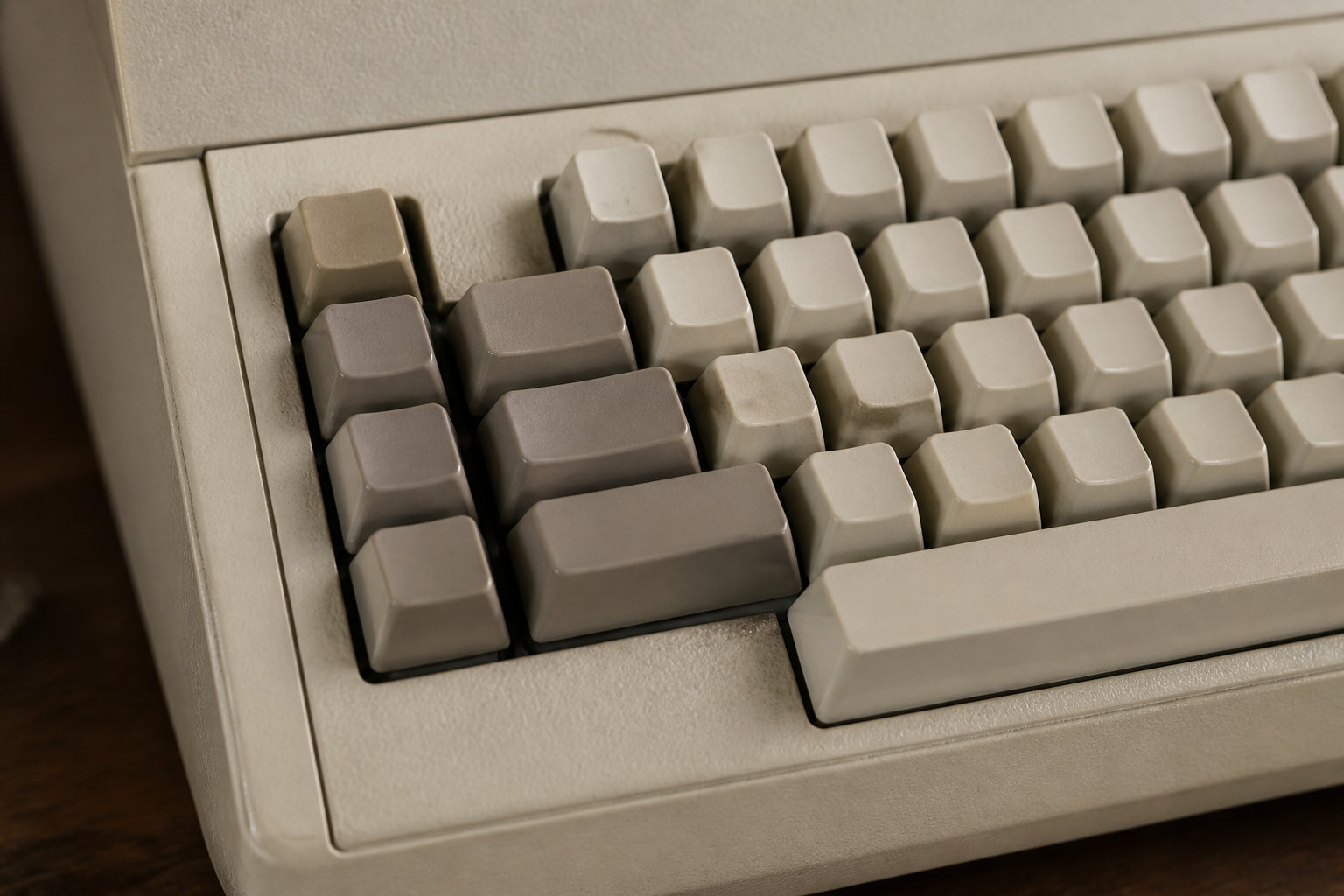
L’absence de bloc de navigation sur MacBook surprend souvent. Apple privilégie la compacité extrême. Nous constatons un usage intensif des touches de modification pour compenser ce choix ergonomique.
| Fonction | Touche PC | Équivalent Mac |
|---|---|---|
| Suppression arrière | Backspace | Supprimer ⌫ |
| Suppression avant | Suppr | Fn + Supprimer |
| Vider corbeille | Ctrl + Maj + Del | Cmd + Maj + Supprimer |
| Annuler | Ctrl + Z | Cmd + Z |
Le minimalisme d’Apple n’est pas un manque, c’est une invitation à une nouvelle gestuelle.
Avantages des claviers étendus avec pavé numérique
Le Magic Keyboard avec pavé numérique change la donne. Ce modèle spécifique possède une touche « Suppr » dédiée. Elle fonctionne exactement comme sur les claviers PC classiques.
Pensez à réparer son matériel plutôt que le jeter : le guide complet. Un entretien régulier prolonge la vie de votre clavier.
Maîtriser la touch suppr mac transforme radicalement votre productivité. En combinant la touche de retour arrière avec Fn pour effacer vers la droite ou Option pour supprimer des mots entiers, vous gagnez une agilité précieuse. Adoptez ces nouveaux réflexes dès maintenant pour une navigation fluide et un confort de frappe inégalé.
FAQ
Comment puis-je supprimer le caractère situé à droite du curseur sur mon Mac ?
Pour effacer du texte vers la droite, ce qui correspond à la fonction « Suppr » classique des PC, vous devez utiliser la combinaison de touches Fn + Retour arrière (⌫). Cette manipulation est indispensable sur les claviers compacts d’Apple qui ne disposent pas d’une touche de suppression avant dédiée.
Si vous possédez un Magic Keyboard avec pavé numérique, vous disposez alors d’une touche ⌦ spécifique qui remplit nativement cette fonction sans nécessiter l’usage de la touche de fonction Fn.
Existe-t-il un raccourci clavier pour effacer un mot entier d’un seul coup ?
Absolument, macOS propose des raccourcis performants pour accélérer votre saisie. Pour supprimer le mot complet situé à gauche du curseur, utilisez la combinaison Option + Retour arrière (⌫). C’est une méthode bien plus agile que d’effacer les caractères un par un.
Pour accomplir la même action vers la droite, il vous suffit d’ajouter la touche de fonction à l’ensemble : la combinaison devient alors Option + Fn + Retour arrière (⌫). Ces outils transforment radicalement votre productivité lors de la révision de vos documents.
Quelle est la méthode pour envoyer un fichier à la corbeille sans utiliser la souris ?
Dans l’environnement Finder, la touche de suppression seule n’a aucun effet sur vos fichiers. Pour déplacer un élément sélectionné vers la corbeille, vous devez impérativement utiliser le raccourci Commande (⌘) + Retour arrière (⌫).
Si vous avez commis une erreur de manipulation, gardez à l’esprit que le raccourci Commande + Z permet d’annuler immédiatement l’envoi à la corbeille et de restaurer votre fichier à son emplacement d’origine.
Comment vider la corbeille de mon Mac rapidement avec le clavier ?
Pour libérer de l’espace de stockage, vous pouvez vider la corbeille en utilisant Maj + Commande + Retour arrière. Une boîte de dialogue s’affichera alors pour vous demander de confirmer cette action irréversible.
Pour les utilisateurs confirmés souhaitant gagner du temps, l’ajout de la touche Option, soit Option + Maj + Commande + Retour arrière, permet de vider la corbeille instantanément, sans aucune demande de confirmation préalable.
Quelle est la différence entre la touche de suppression Mac et celle d’un PC Windows ?
La distinction majeure réside dans le comportement natif de la touche principale : sur Mac, la touche marquée « Supprimer » (⌫) agit comme le « Retour arrière » d’un PC en effaçant vers la gauche. Sur Windows, la touche « Suppr » efface traditionnellement vers la droite.
Pour retrouver le comportement Windows sur votre Mac, vous devez adopter la gestuelle Fn + Retour arrière. Cette architecture logicielle privilégie le minimalisme physique tout en conservant une puissance fonctionnelle identique via les touches de modification.