Comment réussir votre 192.168.1.254 connexion admin
L’adresse 192.168.1.254 constitue la porte d’entrée privilégiée pour administrer de nombreux équipements réseau de marques renommées telles que Linksys ou Thomson. Pourtant, une simple erreur de saisie ou l’oubli de vos codes d’accès suffit à vous bloquer l’accès à la gestion de votre propre connexion domestique.
Nous vous proposons de clarifier ensemble les étapes nécessaires pour franchir cette interface sécurisée et optimiser sereinement la configuration de votre matériel.
- Accéder à l’interface 192.168.1.254 connexion admin
- 3 solutions pour trouver vos identifiants de connexion
- Pourquoi l’adresse 192.168.1.254 est-elle inaccessible ?
- Sécurisation du Wi-Fi et retour aux réglages d’usine
Accéder à l’interface 192.168.1.254 connexion admin
L’adresse IP 192.168.1.254 sert de passerelle locale pour configurer les routeurs Linksys ou TP-Link. L’accès nécessite un navigateur web et les identifiants admin par défaut, souvent inscrits sur l’étiquette du boîtier réseau.
L’adresse 192.168.1.254 est une IP privée (RFC 1918), non routable sur Internet, utilisée exclusivement pour l’identification au sein d’un réseau local.
Comprendre le rôle de cette passerelle locale
Cette adresse IP constitue la porte d’entrée de votre réseau privé. Elle nous permet de communiquer avec le modem sans passer par internet. C’est un point d’accès interne crucial.
Il existe une différence entre l’IP privée et l’IP publique visible sur le web. Nous utilisons 192.168.1.254 comme exemple type de point d’accès pour la gestion interne du matériel.
Certaines marques, comme Thomson, privilégient cette adresse spécifique. Elles l’utilisent pour leurs interfaces de gestion.
Méthode de connexion via votre navigateur habituel
Saisissez l’adresse directement dans la barre d’URL de Chrome ou Firefox. N’ajoutez pas de « www » devant les chiffres. Validez pour voir apparaître la mire de connexion sécurisée demandant vos identifiants.
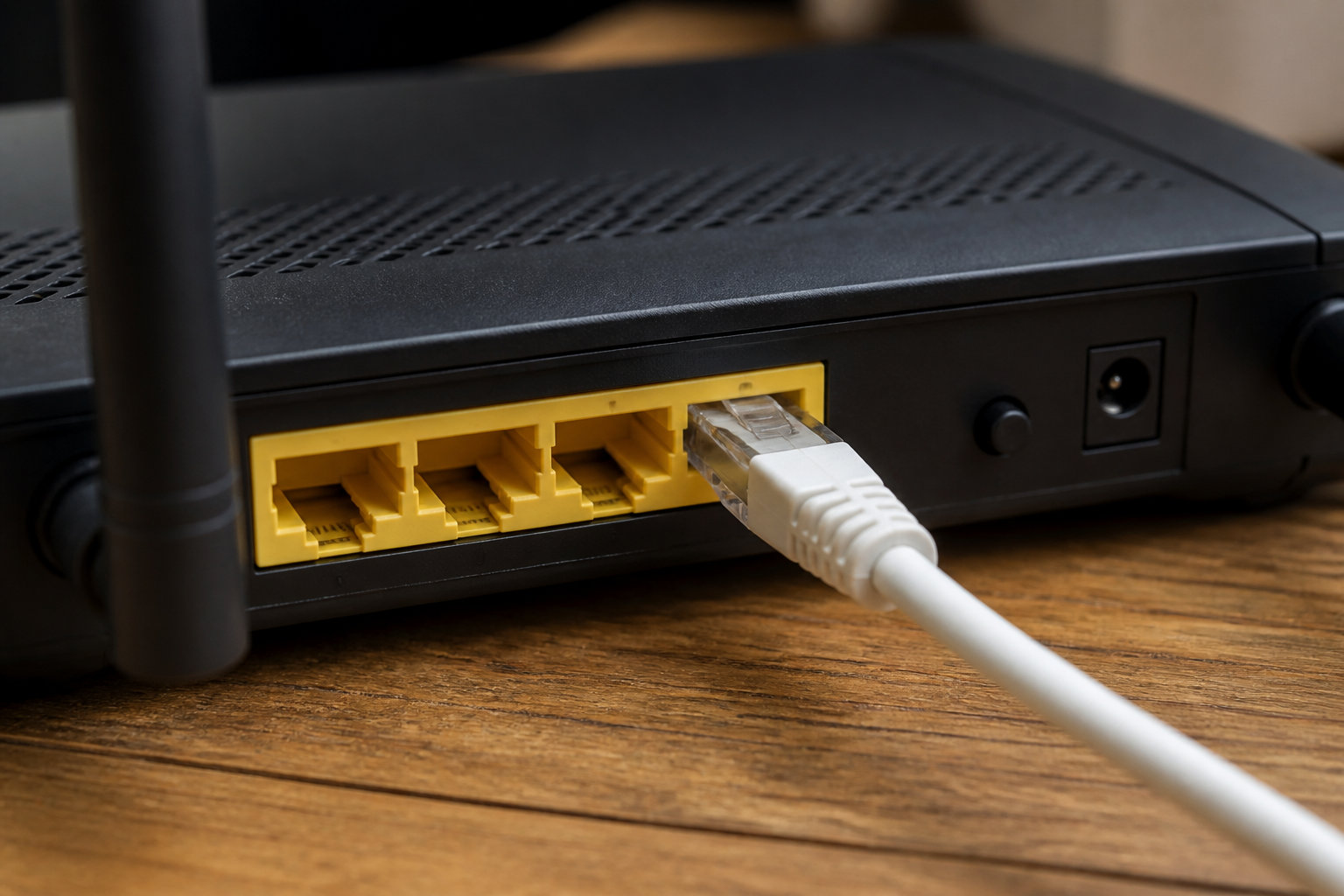
Utilisez un câble Ethernet plutôt que le Wi-Fi pour éviter les déconnexions intempestives lors de la sauvegarde de vos réglages.
Privilégiez un câble Ethernet plutôt que le Wi-Fi. Cela évite les déconnexions intempestives durant la modification des paramètres réseau.
Une bonne configuration prévient les pannes. Anticipez la gestion des urgences réseau efficacement.
3 solutions pour trouver vos identifiants de connexion
Une fois devant la page de connexion, le défi consiste à saisir les bons codes d’accès.
Consulter l’étiquette physique du boîtier
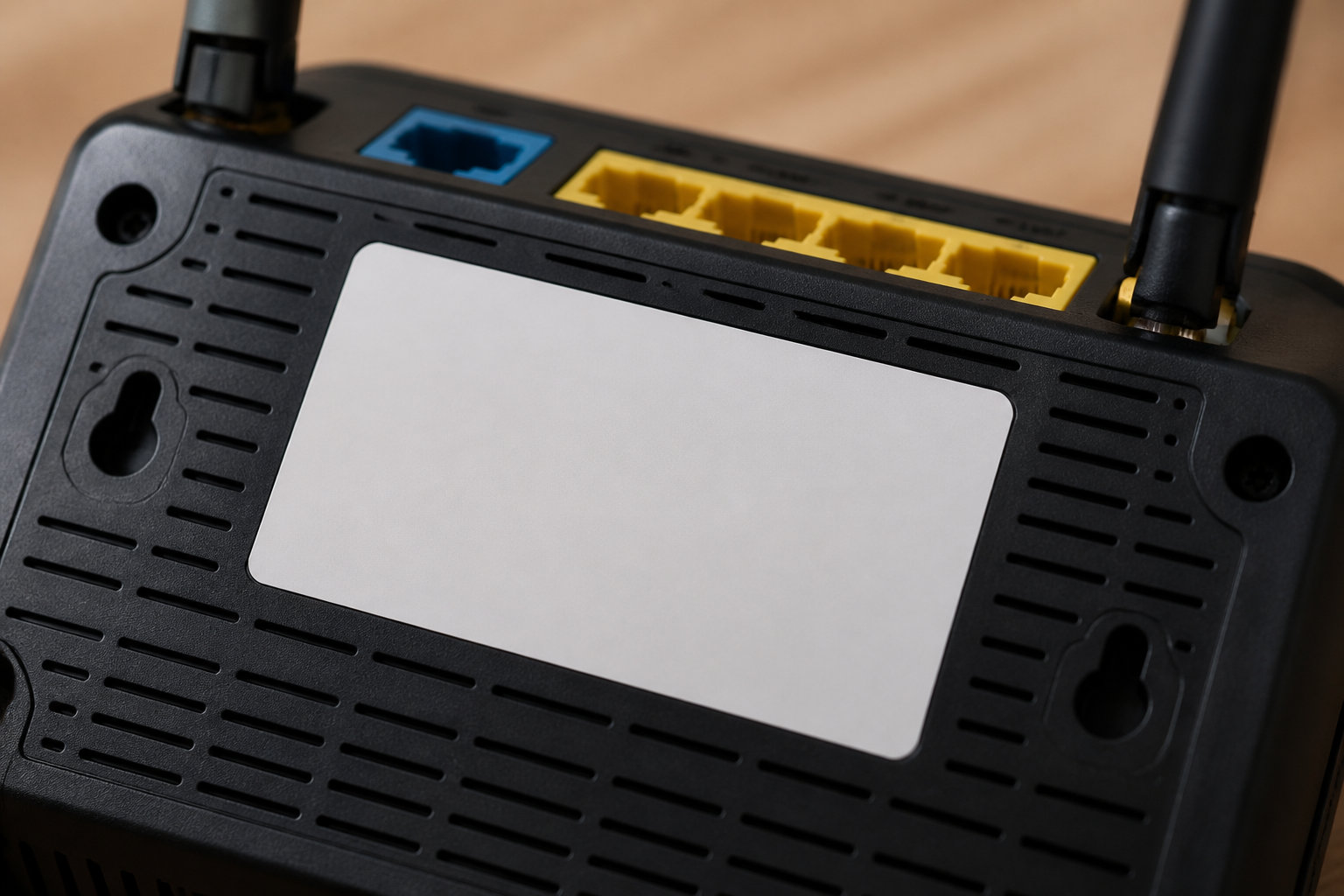
Retournez votre routeur pour examiner l’autocollant constructeur. Il se trouve généralement sous l’appareil ou à l’arrière. Cherchez les mentions « Username » et « Password« .
Les marques comme Linksys utilisent souvent des identifiants génériques. Notez bien les majuscules et les chiffres. Une erreur de lecture bloque l’accès immédiatement.
- Emplacement de l’étiquette
- Termes à chercher (Admin, PWD, S/N)
- Importance de la casse
- Cas des routeurs reconditionnés
Rechercher les mots de passe constructeurs en ligne
Si l’étiquette est illisible, cherchez le modèle exact sur internet. De nombreuses bases de données listent les codes par défaut. C’est souvent admin/admin.
Username: admin / Password: admin
Username: user / Password: password
Le manuel d’utilisation en version PDF reste une source fiable. Téléchargez-le sur le site officiel du fabricant. La section configuration contient toujours ces informations.
L’utilisation d’identifiants par défaut est une faille de sécurité majeure qu’il faut corriger dès la première connexion réussie.
Nous constatons que les pannes de connexion fréquentes proviennent souvent d’une mauvaise saisie lors de l’accès au 192.168.1.254.
Pourquoi l’adresse 192.168.1.254 est-elle inaccessible ?
Malgré vos efforts, il arrive que la page refuse de se charger, signalant un problème technique sous-jacent.
Vérifier la liaison physique et l’attribution DHCP
Observez les voyants de votre matériel réseau. Un témoin rouge ou éteint indique souvent un câble mal branché. Vérifiez chaque extrémité de vos cordons Ethernet.
Le serveur DHCP doit attribuer une adresse à votre ordinateur. Sans cela, le dialogue avec la passerelle est impossible. Redémarrez votre PC pour forcer l’attribution.
Attention aux erreurs de frappe classiques. Ne confondez pas le chiffre « 1 » avec la lettre « l ». Relisez bien l’adresse 192.168.1.254 avant de valider.
Diagnostiquer la passerelle avec la commande ipconfig
Ouvrez l’invite de commande Windows et tapez « ipconfig ». Cherchez la ligne nommée « Passerelle par défaut« . Si l’adresse affichée diffère de celle testée, utilisez celle du système.
- Ouvrez l’invite de commande Windows.
- Saisissez la commande « ipconfig ».
- Localisez la ligne « Passerelle par défaut ».
- Comparez l’adresse avec 192.168.1.254.
Votre pare-feu peut parfois bloquer l’accès local par excès de zèle. Désactivez-le temporairement pour tester la connexion. Pensez à le réactiver immédiatement après vos réglages.
Pour approfondir la gestion des accès numériques, nous vous conseillons de vérifier vos paramètres de sécurité. Ces outils protègent votre navigation quotidienne.
Sécurisation du Wi-Fi et retour aux réglages d’usine
Une fois l’accès rétabli, l’étape suivante consiste à verrouiller votre réseau pour empêcher toute intrusion.
Modifier le SSID et le protocole de chiffrement
Changez le nom de votre réseau Wi-Fi, appelé SSID. Évitez d’utiliser votre nom ou le modèle du routeur. Cela rend votre installation moins prévisible.
Optez pour un chiffrement robuste comme le WPA2-AES ou le WPA3. Ces protocoles protègent vos données contre le piratage. Créez une clé de sécurité complexe.
| Paramètre | Valeur par défaut | Valeur recommandée | Gain de sécurité |
|---|---|---|---|
| SSID | Nom constructeur | Nom personnalisé | Faible |
| Mot de passe admin | admin/admin | Chaîne complexe | Élevé |
| Chiffrement Wi-Fi | WEP ou Aucun | WPA2-AES/WPA3 | Élevé |
| Accès à distance | Activé | Désactivé | Élevé |
Déclencher une réinitialisation matérielle complète
Si vous avez oublié votre mot de passe personnalisé, utilisez le bouton Reset. Il est souvent caché dans un petit trou à l’arrière. Utilisez un trombone pour maintenir la pression durant dix secondes.
Une réinitialisation d’usine efface tous les paramètres personnalisés, y compris les mots de passe Wi-Fi et les règles de sécurité. Une reconfiguration sera obligatoire.
Cette action remet tous les paramètres à zéro. Le routeur redémarrera avec les réglages d’usine originaux. Vous devrez alors tout reconfigurer depuis le début.
Le factory reset est l’ultime recours en cas de blocage total de l’interface d’administration de votre matériel réseau domestique.
Maîtriser l’accès à l’interface 192.168.1.254 vous permet de sécuriser vos identifiants et d’optimiser votre réseau local dès aujourd’hui. En appliquant ces étapes de configuration, vous garantissez la pérennité et la protection de votre environnement numérique. Prenez le contrôle de votre passerelle maintenant pour naviguer sereinement demain.
FAQ
Comment accéder à l’interface d’administration via l’IP 192.168.1.254 ?
Pour vous connecter à l’interface de gestion, il vous suffit d’ouvrir votre navigateur web habituel et de saisir précisément 192.168.1.254 dans la barre d’adresse. Nous vous recommandons d’éviter l’ajout de préfixes inutiles comme « www » afin de garantir une redirection correcte vers la mire de connexion de votre matériel.
Une fois la page chargée, vous devrez renseigner vos identifiants. Si vous ne les avez jamais modifiés, les combinaisons classiques telles que « admin » pour l’utilisateur et le mot de passe sont fréquemment utilisées par des constructeurs comme Linksys ou Thomson.
Quels sont les identifiants par défaut pour se connecter à cette adresse ?
La majorité des fabricants configurent initialement leurs appareils avec des codes d’accès génériques. Le plus souvent, vous constaterez que le nom d’utilisateur est « admin » et que le mot de passe est également « admin » ou parfois « password ». Dans certains cas spécifiques, le champ du mot de passe peut même rester vide lors de la première configuration.
Si ces tentatives échouent, nous vous invitons à consulter l’étiquette apposée sous votre boîtier réseau ou à vous référer au manuel d’utilisation. Ces supports contiennent les informations authentiques propres à votre modèle de routeur ou de modem.
Que faire si la page 192.168.1.254 ne s’affiche pas ?
Si l’interface demeure inaccessible, nous vous suggérons de vérifier en premier lieu la stabilité de votre connexion physique, idéalement en utilisant un câble Ethernet. Il arrive parfois que le cache de votre navigateur ou un pare-feu trop restrictif bloque l’accès ; n’hésitez pas à vider votre cache ou à tester la connexion depuis un autre appareil.
Un simple redémarrage de votre routeur et de votre ordinateur peut également résoudre de nombreux conflits d’adressage. Si le problème persiste, l’utilisation de la commande « ipconfig » sous Windows vous permettra de confirmer si 192.168.1.254 est bien définie comme votre passerelle par défaut actuelle.
Comment réinitialiser mon routeur en cas d’oubli du mot de passe ?
Dans l’éventualité où vous auriez égaré vos identifiants personnalisés, la solution consiste à effectuer une réinitialisation d’usine. Pour ce faire, maintenez enfoncé le bouton « Reset », généralement situé à l’arrière de l’appareil, à l’aide d’un trombone pendant environ trente secondes alors que le routeur est sous tension.
Cette action restaurera l’intégralité des paramètres d’origine, y compris l’adresse IP 192.168.1.254 et les codes d’accès initiaux. Notez toutefois que cette procédure effacera vos réglages personnalisés, vous obligeant à reconfigurer votre réseau Wi-Fi et vos options de sécurité.
Pourquoi est-il crucial de modifier les réglages d’usine après la connexion ?
Conserver les paramètres par défaut représente une vulnérabilité pour la sécurité de votre réseau domestique. Nous vous conseillons vivement de personnaliser votre mot de passe d’administration ainsi que la clé de sécurité de votre Wi-Fi dès votre première session réussie sur l’interface.
En modifiant également le nom de votre réseau (SSID) et en optant pour un chiffrement robuste de type WPA2 ou WPA3, vous protégerez plus efficacement vos données personnelles contre d’éventuelles tentatives d’accès non autorisées.