Comment enlever voix ps5 : le guide pour un silence total
Saviez-vous que la PlayStation 5 intègre nativement des fonctionnalités d’assistance vocale conçues pour l’accessibilité, mais que celles-ci peuvent s’activer par inadvertance lors de la configuration initiale ?
Cette voix synthétique qui commente chaque action peut rapidement saturer votre confort de jeu et nuire à l’immersion sonore. Nous explorons ensemble les réglages précis pour savoir comment enlever la voix sur ps5 afin de retrouver une interface parfaitement silencieuse.
- Comment enlever la voix PS5 via le lecteur d’écran
- Silence radio sur le chat et le micro
- Comment maîtriser les sons de la manette et des jeux ?
- Confidentialité et réglages de confort sonore
Comment enlever la voix PS5 via le lecteur d’écran
La désactivation de la voix de synthèse s’effectue dans le menu Paramètres, sous l’onglet Accessibilité puis Lecteur d’écran. Cette manipulation stoppe net l’assistance vocale de l’interface et permet d’accéder sereinement aux réglages de navigation.
Après avoir identifié l’origine de cette narration automatique, nous allons maintenant détailler le cheminement précis pour atteindre les options de configuration de votre système.
Accès au menu d’accessibilité
Allumez votre console et rendez-vous sur l’écran d’accueil principal. Repérez la petite roue crantée située en haut à droite. Cliquez dessus pour ouvrir les paramètres généraux du système PlayStation.
Faites défiler les options vers le bas. Cherchez la section nommée Accessibilité, située entre les réglages réseau et les utilisateurs. C’est ici que se cachent les aides visuelles. Sélectionnez cet onglet avec la touche Croix de votre manette DualSense pour continuer.
Nous vous recommandons de vérifier vos réglages de console pour une expérience optimale. Explorez ces menus avec attention.
Arrêt définitif de la synthèse vocale
Une fois dans le menu Accessibilité, choisissez l’option Lecteur d’écran. Vous verrez un interrupteur à bascule sur la droite. Il est probablement activé par défaut si la console vous parle.
En cas de persistance du son après désactivation, un redémarrage complet de la console peut être nécessaire pour appliquer les nouveaux paramètres.
Appuyez sur Croix pour désactiver l’option Activer le lecteur d’écran. La voix synthétique s’arrête instantanément. Vous retrouvez enfin une interface silencieuse pour naviguer dans vos jeux et vos applications.
Désactiver le lecteur d’écran est la première étape pour reprendre le contrôle total de votre environnement sonore sur PS5 sans aucune distraction vocale inutile.
Il est surprenant de constater à quel point une simple option peut transformer votre confort d’utilisation. Pourtant, la procédure est rapide lorsque l’on sait exactement où chercher.
Silence radio sur le chat et le micro
Mais le lecteur d’écran n’est pas la seule source sonore intrusive, car les échanges en ligne peuvent aussi saturer votre espace acoustique.
Suppression de la transcription textuelle et vocale
Le chat textuel peut parfois être lu automatiquement par la console durant vos parties. Allez dans les paramètres pour modifier cela. Cherchez l’option Transcription du chat. Désactivez-la pour empêcher la lecture des messages envoyés par vos amis.
Cette fonction transforme vos paroles en texte. C’est pratique pour l’accessibilité mais parfois gênant en combat. Couper ce réglage garantit que seule la bande-son du jeu reste audible pour vous.
Pour approfondir vos connaissances sur les chiffres, consultez notre guide sur le keno 4 numéro sur 10. Nous explorons ensemble ces mécanismes.
Verrouillage du microphone de la manette DualSense
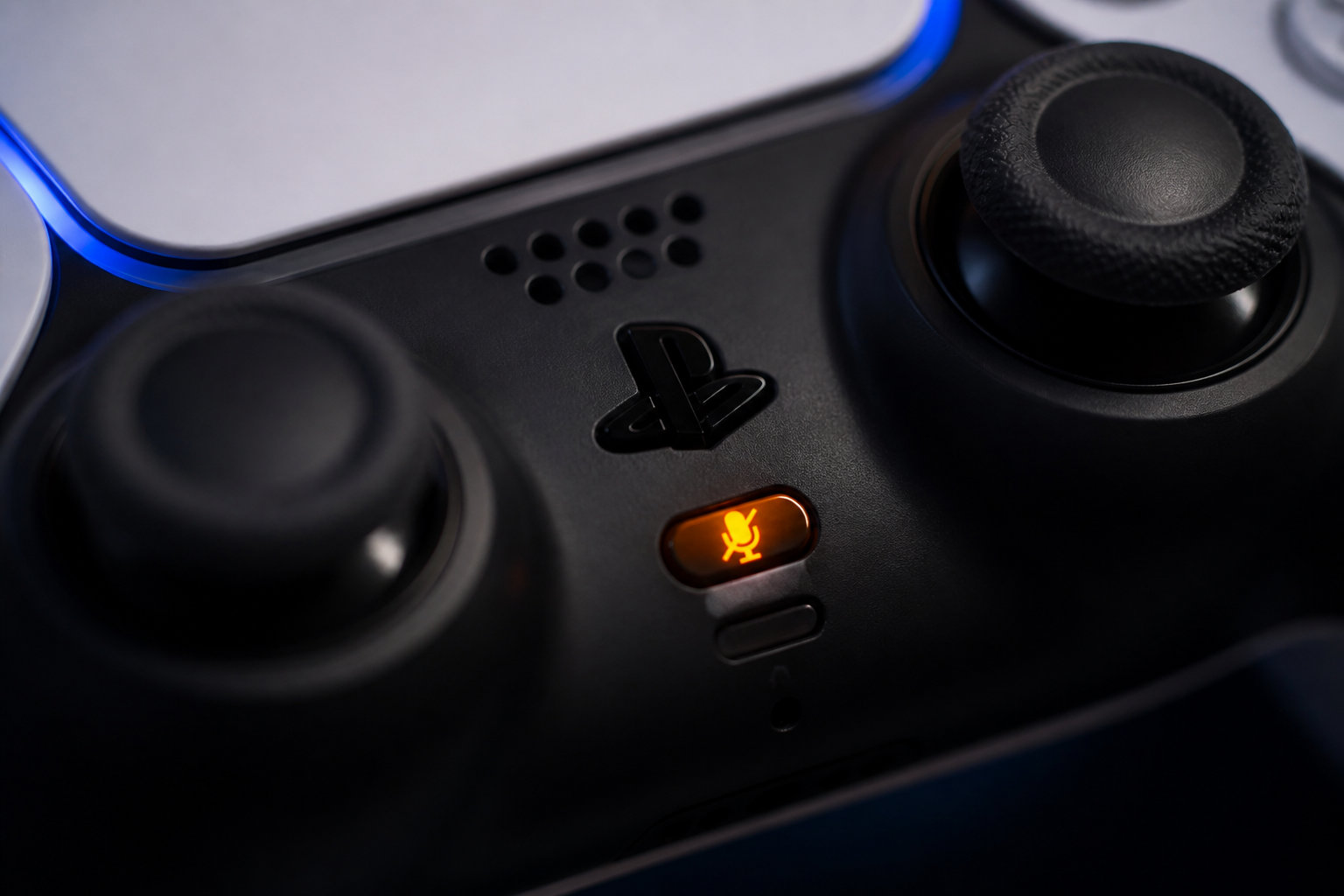
La manette possède un micro intégré souvent actif. Appuyez sur le bouton horizontal sous le logo PlayStation. Le voyant devient orange, indiquant que votre micro est bien coupé.
Bouton physique sous le logo PS : lumière orange fixe = micro coupé.
Pour plus de sécurité, réglez l’état du micro au démarrage dans les paramètres son. Choisissez Sourdine pour éviter de diffuser votre voix dès l’allumage. C’est une précaution simple et efficace pour savoir comment enlever la voix sur ps5.
- Bouton muet de la manette
- Paramètres de son système
- Sourdine automatique au démarrage
- Gestion de la confidentialité vocale
Comment maîtriser les sons de la manette et des jeux ?
En fait, au-delà des voix, le confort sonore passe aussi par un réglage fin des haut-parleurs secondaires et des options internes.
Modulation du volume du haut-parleur intégré
Le haut-parleur de la DualSense diffuse parfois des sons surprenants. Appuyez sur la touche PS pour ouvrir le centre de contrôle. Sélectionnez l’icône Son pour ajuster le curseur du haut-parleur.
Baissez le volume au minimum si vous préférez le silence total. Vous pouvez aussi utiliser les raccourcis pour couper le son rapidement. Cela évite de réveiller tout le monde la nuit.
Nous vous conseillons de bien mettre votre compte principal PS5 pour sauvegarder ces préférences audio durablement.
Nettoyage des voix parasites dans les options de jeu
Certains titres possèdent leurs propres réglages de narration. Allez dans le menu audio spécifique du jeu lancé. Désactivez les options de description audio ou de voix off. Ces réglages sont indépendants de ceux de la console et demandent une attention particulière.
Les options de Voice Over ou Text-to-Speech dans les jeux et applications (ex: Disney+, Prime Video) sont indépendantes du lecteur d’écran PS5 et doivent être réglées dans les menus Accessibilité de chaque application.
Vérifiez chaque nouveau jeu installé. Les options d’accessibilité s’activent parfois automatiquement selon votre profil.
Pour savoir comment enlever la voix sur ps5 efficacement, consultez aussi notre guide sur la gestion des paramètres sonores.
Confidentialité et réglages de confort sonore
Pourtant, supprimer les sons ne suffit pas toujours, il faut aussi penser à la gestion de vos données personnelles.
Limitation de la collecte des données vocales
Sony peut collecter des extraits vocaux pour améliorer ses services. Rendez-vous dans les paramètres de Confidentialité. Sélectionnez Collecte de données pour limiter ce que vous partagez avec les serveurs externes.
Désactivez l’analyse de la reconnaissance vocale. Cela protège votre vie privée lors de vos discussions privées. C’est un réglage souvent ignoré mais très utile. Prenez le temps de bien lire chaque option de consentement avant de valider vos choix définitifs.
Consultez les offres sur Betsomnia Casino pour vos moments de détente. Soyez vigilants.
Personnalisation des alertes et de l’assistance
Le bip sonore au démarrage peut être agaçant. Allez dans Système, puis Bip sonore. Vous pouvez baisser le volume du signal ou le désactiver complètement pour un allumage discret.
| Réglage | Action | Bénéfice |
|---|---|---|
| Lecteur d’écran | Désactiver | Silence des menus |
| Micro DualSense | Muet par défaut | Confidentialité |
| Transcription chat | Désactiver | Immersion totale |
| Bip démarrage | Muet | Discrétion absolue |
Optimisez chaque réglage pour votre confort. Une console bien configurée rend vos sessions de jeu bien plus agréables. Savoir comment enlever la voix sur ps5 garantit une expérience sereine.
En ajustant le lecteur d’écran dans l’onglet accessibilité, en configurant la sourdine par défaut du microphone et en modulant les paramètres audio des jeux, vous retrouvez une immersion totale. Appliquez ces réglages dès maintenant pour enlever la voix sur PS5 et profiter d’une interface silencieuse. Votre confort sonore est la clé d’une expérience de jeu sereine.
FAQ
Comment puis-je désactiver la voix robotique qui lit les menus de ma PS5 ?
Pour faire taire cette assistance vocale, nous vous invitons à vous rendre dans les Paramètres de votre console, représentés par l’icône d’engrenage. Naviguez ensuite jusqu’à l’onglet Accessibilité, puis sélectionnez Lecteur d’écran afin de désactiver l’interrupteur correspondant.
Cette manipulation interrompt instantanément la synthèse vocale de l’interface. Si vous vous trouvez en plein jeu ou sur un écran de chargement, sachez qu’un raccourci permet parfois d’agir rapidement, bien que le passage par les menus système reste la méthode la plus fiable pour un silence permanent.
Quelle est la procédure pour ne plus entendre les autres joueurs lors des sessions en ligne ?
Si vous souhaitez occulter les voix de vos adversaires ou partenaires sans pour autant couper le son de votre jeu, appuyez brièvement sur la touche PS de votre manette DualSense. Dans le Centre de contrôle qui s’affiche, sélectionnez l’icône Son et activez l’option dédiée à la désactivation de l’audio du chat vocal du jeu.
Cette fonctionnalité est particulièrement précieuse pour préserver votre immersion acoustique tout en restant concentré sur l’ambiance sonore de votre titre favori. Elle vous épargne ainsi les distractions vocales extérieures sans altérer la qualité des effets sonores ou de la musique.
Comment faire pour que mon micro soit systématiquement coupé au démarrage de la console ?
Afin d’éviter toute diffusion involontaire de votre voix, nous vous conseillons de configurer l’état initial de votre matériel. Dirigez-vous dans les Paramètres, choisissez l’onglet Son, puis Microphone. Il vous suffit alors de régler l’option État du microphone après connexion sur Désactivé.
Une fois ce réglage validé, votre micro restera muet à chaque allumage de la PlayStation 5. Vous pourrez toujours l’activer manuellement en appuyant sur la touche située sous le logo PlayStation de votre manette ; le voyant orange confirmera alors que le son est bien coupé.
Est-il possible de supprimer les descriptions audio et les narrations spécifiques à certains jeux ?
Certains titres intègrent leurs propres options d’accessibilité qui peuvent s’activer indépendamment du système. Pour les désactiver, vous devez explorer les menus Audio ou Accessibilité propres à chaque jeu. Cherchez des intitulés tels que Narration des menus, Voice Over ou Descriptions audio et passez-les sur « Non ».
Nous attirons votre attention sur le fait que ces réglages sont internes au logiciel ; il est donc parfois nécessaire de redémarrer le jeu ou de sauvegarder vos préférences pour que le changement soit pris en compte et que le silence soit rétabli.
Existe-t-il une méthode rapide pour couper instantanément l’intégralité du son ?
Dans une situation nécessitant un silence immédiat, la manette DualSense offre une solution ergonomique très efficace. En maintenant enfoncée la touche de mise en sourdine (située sous le bouton PS) pendant quelques secondes, vous couperez non seulement votre micro, mais aussi toute la sortie audio de la console.
Cette commande globale est idéale pour réagir promptement à un imprévu dans votre environnement réel. Pour rétablir le son, une simple pression sur cette même touche suffira à redonner vie à votre univers sonore.