Impossible de terminer l’opération : gérer l’erreur virus
Windows Defender analyse chaque accès disque pour bloquer l’exécution de codes non autorisés. Toutefois, ce bouclier de sécurité peut parfois se montrer trop zélé en empêchant l’accès à des documents parfaitement sains. Nous sommes alors confrontés au message d’erreur indiquant qu’il est impossible de terminer l’opération car le fichier contient un virus, ce qui interrompt brusquement votre flux de travail.
Nous allons explorer ensemble les méthodes concrètes pour identifier un faux positif et configurer les exclusions nécessaires afin de restaurer l’intégrité de votre système. Notre objectif est de vous aider à reprendre le contrôle de vos fichiers tout en maintenant un environnement informatique sécurisé.
- Comprendre l’origine du blocage impossible de terminer l’opération
- Restaurer et sécuriser vos fichiers mis en quarantaine
- Comment pouvons-nous résoudre les erreurs système persistantes ?
- 3 réflexes pour maintenir l’intégrité de notre ordinateur
Comprendre l’origine du blocage impossible de terminer l’opération
L’erreur « impossible de terminer l’opération » signale souvent un blocage par Windows Defender suite à la détection d’un fichier suspect. Ce mécanisme de sécurité protège le système en isolant les exécutables non signés ou les scripts potentiellement malveillants.
Cette alerte survient lorsque le bouclier de protection identifie une menace potentielle durant un transfert ou une extraction. Nous explorons ensemble les raisons techniques de cette interruption de service.
Le rôle protecteur de Windows Defender face aux fichiers suspects
Le bouclier en temps réel analyse chaque accès disque avec une vigilance absolue. Cette surveillance constante permet de bloquer toute exécution de code non autorisée pour préserver l’intégrité de votre système.
Les filtres ciblent prioritairement les fichiers .exe ou les scripts PowerShell. La sévérité de ces règles garantit une barrière robuste contre les intrusions.
Le système réagit instantanément aux signatures inconnues. Cette détection automatique assure une défense proactive efficace.
Distinguer une menace réelle d’un simple faux positif
Un faux positif désigne une erreur d’identification logicielle par l’antivirus. Un programme parfaitement sain peut être marqué à tort comme dangereux à cause d’une signature mal interprétée.
Situation où un fichier légitime est identifié par erreur comme malveillant par l’antivirus, souvent dû à l’absence de signature numérique.
Vérifiez si le comportement attendu correspond à l’alerte reçue. L’origine du fichier aide à évaluer sa légitimité réelle.
La prudence reste de mise avant toute action. Comparez toujours les menaces réelles et les erreurs techniques.
Les risques liés aux téléchargements de sources non vérifiées
Les sites tiers présentent des dangers majeurs pour votre sécurité. Les exécutables peuvent cacher des malwares redoutables malgré une apparence inoffensive.
La prudence lors du téléchargement est votre première ligne de défense contre les intrusions système.
Un site officiel est toujours préférable pour garantir la sécurité des données. Vérifiez systématiquement l’intégrité de la source choisie.
L’absence de signature numérique explique souvent le marquage d’outils légitimes. Windows Defender privilégie alors la précaution maximale.

Restaurer et sécuriser vos fichiers mis en quarantaine
Une fois l’origine du blocage identifiée, il convient d’agir sur l’interface de sécurité pour récupérer vos documents légitimes.
Accéder à l’historique de protection de Sécurité Windows
Localisez l’icône du bouclier dans la barre des tâches. Cliquez sur « Protection contre les virus et menaces« . Ouvrez ensuite l’historique de protection. C’est ici que sont listées les dernières interceptions effectuées par l’antivirus intégré.
Identifiez le fichier précis qui a déclenché l’erreur. Les détails affichent le chemin d’accès complet du document bloqué. Pour un dépannage informatique à Mâcon, nous recommandons de vérifier scrupuleusement l’origine de l’alerte avant toute action.
Procédure pour libérer un document de la zone de quarantaine
Sélectionnez l’action « Restaurer » dans le menu déroulant du fichier. Windows demandera une validation administrateur. Acceptez pour déplacer le fichier hors de la zone isolée.
Vérifiez que le document est revenu dans son dossier initial. Testez l’ouverture du fichier pour confirmer que l’erreur a disparu. Le système devrait maintenant autoriser l’accès.
- Ouvrez la Sécurité Windows via l’icône du bouclier.
- Allez dans « Protection contre les virus et menaces ».
- Ouvrez l’historique de protection.
- Sélectionnez le fichier bloqué et cliquez sur « Restaurer ».
- Ajoutez-le aux exclusions pour éviter un nouveau blocage.
Créer une exclusion pour éviter un nouveau blocage automatique
Configurez une exclusion dans les paramètres de Windows Defender. Choisissez le fichier ou le dossier spécifique à ignorer. Cela empêche l’antivirus d’analyser cette zone à l’avenir. Soyez très sélectif pour ne pas créer de failles de sécurité majeures.
Utilisez un répertoire dédié pour vos fichiers sensibles. Cette méthode permet de centraliser les exceptions sans compromettre tout le disque.
Comment pouvons-nous résoudre les erreurs système persistantes ?
Si la restauration simple échoue, des méthodes plus radicales impliquant la maintenance du système deviennent nécessaires.
Désactivation temporaire de la protection en temps réel
Désactivez momentanément le bouclier uniquement si vous êtes certain de la source. Allez dans les paramètres de protection. Basculez l’interrupteur sur « Désactivé » pour terminer votre opération urgente.
Réactivez impérativement la protection dès que le fichier est manipulé. Votre ordinateur est vulnérable pendant cet intervalle. Ne naviguez pas sur internet durant cette phase pour protéger vos données.
Désactiver la protection expose votre PC. Soyez vigilant et réactivez-la immédiatement après l’opération.
Cette solution doit rester exceptionnelle. Elle ne remplace pas une configuration d’exclusion durable.
Réparer les fichiers système corrompus avec les outils SFC et DISM
Lancez l’invite de commandes en administrateur. Tapez sfc /scannow pour analyser l’intégrité du système. L’outil remplacera automatiquement les fichiers corrompus détectés.
Utilisez DISM si SFC échoue. Cette commande télécharge les composants sains depuis les serveurs Microsoft pour corriger les erreurs profondes. Nous comparons ces outils de dépannage informatique ci-dessous :
| Outil | Commande | Fonction |
|---|---|---|
| SFC | sfc /scannow | Répare les fichiers système. |
| DISM | DISM /Online /RestoreHealth | Répare l’image Windows. |
L’erreur impossible de terminer l’opération car le fichier contient un virus disparaît généralement après ces manipulations rigoureuses.
3 réflexes pour maintenir l’intégrité de notre ordinateur
Pour éviter que ces blocages ne se reproduisent, adoptez quelques habitudes simples de maintenance préventive.
Vérifier la fiabilité via des analyses multi-moteurs en ligne
Soumettez le fichier douteux à des services d’analyse multi-moteurs comme VirusTotal. Cela permet de confronter les avis de plusieurs dizaines d’antivirus. Un rapport clair confirmera s’il s’agit d’un danger.
Utilisez VirusTotal pour croiser les résultats de dizaines d’antivirus avant de décider d’exclure un fichier.
Interprétez les résultats avec recul. Si un seul moteur détecte une menace, le risque de faux positif est élevé.
Gérer les permissions et l’accès contrôlé aux dossiers
Activez la protection contre les rançongiciels dans Windows. Gérez manuellement la liste des applications autorisées à modifier vos dossiers personnels. Cela limite les conflits entre vos logiciels tiers.
- Vérifier les permissions NTFS
- Activer le dispositif d’accès contrôlé
- Identifier les logiciels tiers en conflit
Nettoyer les fichiers temporaires et mettre à jour les définitions
Utilisez régulièrement l’outil de nettoyage de disque intégré. Supprimer les fichiers temporaires stabilise l’environnement système. Maintenez aussi les définitions de virus à jour via Windows Update.
Un système à jour et nettoyé produit nettement moins de fausses alertes de sécurité au quotidien.
Créez un point de restauration avant de modifier vos paramètres. Face au message indiquant qu’il est impossible de terminer l’opération car le fichier contient un virus, la vigilance reste notre meilleure alliée.
En restaurant vos fichiers via l’historique de protection ou en réparant votre système avec les outils SFC et DISM, vous surmonterez rapidement l’erreur impossible de terminer l’opération car le fichier contient un virus. Agissez dès maintenant pour sécuriser votre environnement et retrouver une fluidité numérique totale.
FAQ
Pourquoi Windows affiche-t-il le message « impossible de terminer l’opération car le fichier contient un virus » ?
Cette alerte survient généralement lorsque Windows Defender, le dispositif de sécurité intégré à votre système, intercepte un fichier qu’il juge potentiellement malveillant. Ce blocage automatique vise à protéger votre environnement numérique contre toute exécution de code non autorisée.
Cependant, il arrive fréquemment que nous soyons face à un faux positif. Dans cette situation, l’antivirus identifie par erreur un programme légitime comme une menace, souvent à cause d’une absence de signature numérique ou d’un comportement logiciel inhabituel.
Comment pouvons-nous identifier s’il s’agit d’un faux positif de Windows Defender ?
Pour lever le doute, nous vous recommandons d’examiner les détails de l’alerte dans l’historique de protection afin de noter le nom de la menace et le chemin du fichier. Une analyse complémentaire via des services multi-moteurs en ligne, tels que VirusTotal, permet de confronter l’avis de Windows Defender avec d’autres experts en sécurité.
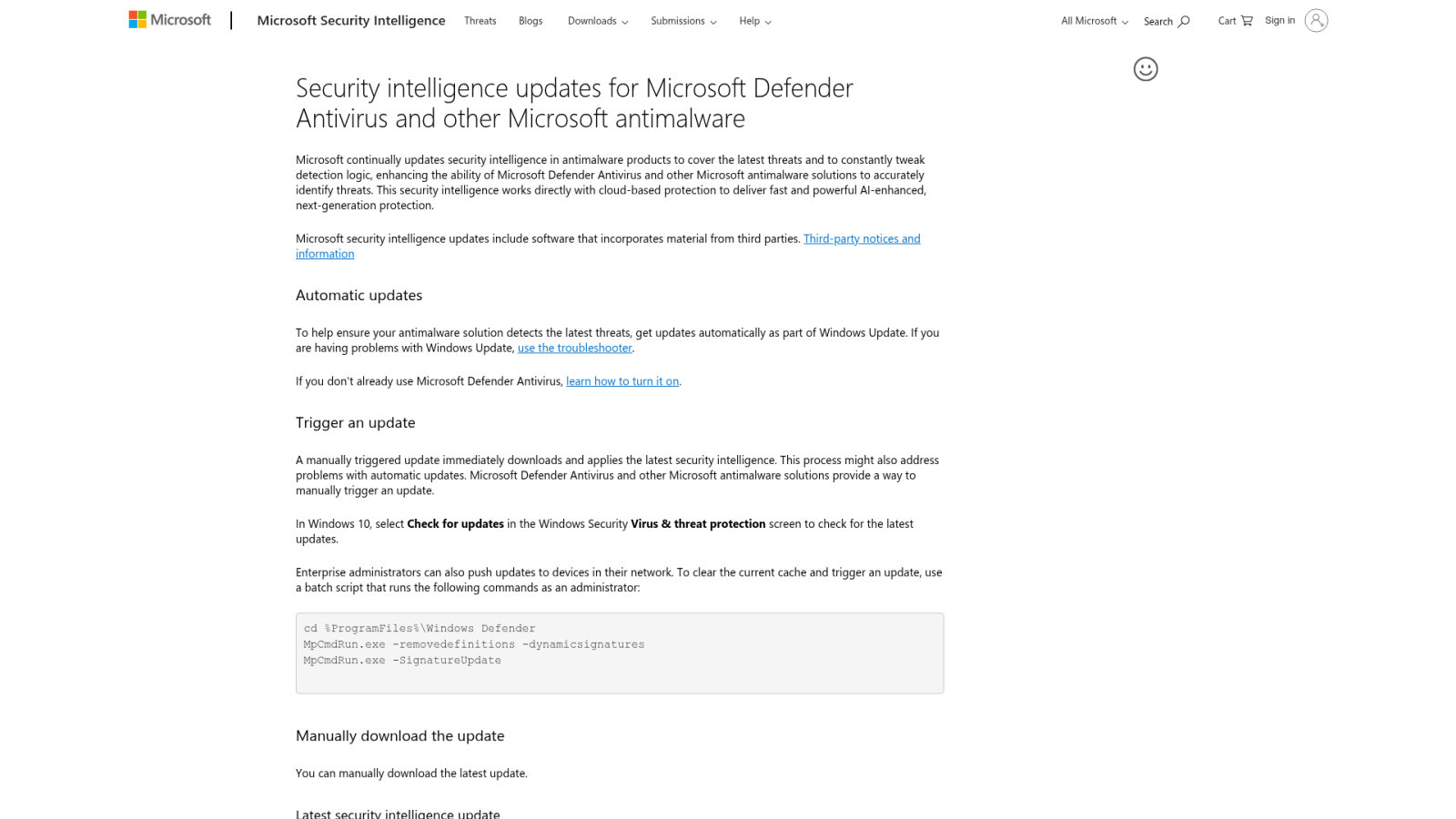
Si la détection semble erronée, la procédure officielle consiste à soumettre le fichier suspect au portail de Microsoft Security Intelligence. Leurs chercheurs analyseront l’échantillon et mettront à jour les définitions de sécurité si le caractère inoffensif du document est confirmé.
Quelle est la procédure pour restaurer un fichier injustement mis en quarantaine ?
Pour récupérer votre document, ouvrez l’interface de Sécurité Windows et dirigez-vous vers la section « Protection contre les virus et menaces », puis cliquez sur « Historique de protection ». Une fois le fichier localisé, il vous suffit de sélectionner l’action « Restaurer » pour le replacer dans son dossier d’origine.
Les utilisateurs plus expérimentés peuvent également utiliser l’utilitaire en ligne de commande MpCmdRun.exe avec les privilèges d’administrateur. La commande -Restore -ListAll permet de lister les éléments isolés, tandis que -Restore -Name suivi du nom du fichier finalise l’opération de récupération.
Comment éviter que Windows ne bloque à nouveau un fichier jugé sûr ?
Afin de prévenir toute récidive de blocage, nous vous suggérons de configurer une exclusion spécifique dans les paramètres de votre antivirus. En ajoutant le chemin précis du fichier ou du dossier concerné dans la liste des exclusions, vous indiquez à Windows Defender d’ignorer cette zone lors de ses prochaines analyses.
Nous vous conseillons toutefois de rester très sélectif dans le choix des dossiers exclus. Une exclusion trop large pourrait affaiblir la sécurité globale de votre ordinateur en créant une faille où de véritables logiciels malveillants pourraient se dissimuler.
Est-il possible de désactiver temporairement la protection pour terminer une opération ?
Oui, vous pouvez désactiver momentanément la « Protection en temps réel » dans les paramètres de sécurité de Windows. Cette mesure doit rester exceptionnelle et être réservée aux situations où vous êtes absolument certain de la fiabilité de la source de votre fichier.
Il est impératif de réactiver votre bouclier de sécurité immédiatement après avoir terminé votre manipulation. Pendant cet intervalle, votre système est vulnérable, c’est pourquoi nous préconisons de ne pas naviguer sur internet durant cette phase de désactivation.
Que faire si l’erreur persiste malgré la restauration du fichier ?
Si le problème perdure, il est possible que des fichiers système corrompus perturbent le bon fonctionnement de Windows. Nous vous invitons alors à utiliser les outils de maintenance DISM et SFC via l’invite de commandes en mode administrateur pour réparer l’image du système et vérifier l’intégrité des composants essentiels.
Une autre solution consiste à effectuer un « démarrage propre » de l’ordinateur. Cette méthode permet d’isoler un éventuel conflit avec un logiciel tiers en désactivant temporairement les services non-Microsoft, facilitant ainsi l’identification de la source du dysfonctionnement.