Comment faire une accolade sur Mac facilement ?
Sur un clavier Apple, de nombreux symboles techniques restent invisibles à l’œil nu, car la firme privilégie souvent l’esthétique épurée à la sérigraphie complète des touches. Pourtant, ces caractères sont indispensables pour structurer vos calculs mathématiques ou vos lignes de programmation.
Vous vous retrouvez souvent bloqué devant votre écran, cherchant désespérément comment insérer une accolade mac sans changer de configuration. Nous allons explorer ensemble les raccourcis clavier précis et les outils système intégrés pour maîtriser parfaitement ces signes de ponctuation.
- Maîtriser le raccourci pour faire une accolade sur Mac
- 3 méthodes alternatives pour insérer des symboles techniques
- Comment accélérer la saisie de code sur votre clavier ?
- Dépannage et gestion des sources d’entrée système
Maîtriser le raccourci pour faire une accolade sur Mac
L’accolade s’obtient sur Mac via la combinaison Option + ( ou ). Sur AZERTY, maintenez Alt (Option) et la touche 5 ou °. Ces symboles essentiels au code et aux mathématiques varient selon la disposition AZERTY ou QWERTY du clavier.
AZERTY : Option + 5 (ouvrante) et Option + ° (fermante).
QWERTY : Shift + [ et Shift + ].
Cette distinction entre les types de claviers est fondamentale, particulièrement si nous examinons de plus près la configuration française classique.
La combinaison de touches sur clavier AZERTY
Pour débuter, identifiez la touche Option, souvent marquée Alt, située entre les touches Control et Command. Elle constitue le pivot central pour accéder aux caractères secondaires de votre clavier Apple.
La manipulation s’avère ensuite très simple. Pressez simultanément Option et la touche 5 pour l’accolade ouvrante. Pour la fermante, utilisez la touche ° placée juste à côté, en haut à droite de votre rangée numérique.
L’accolade sur Mac nécessite l’usage combiné de la touche Option et des touches de parenthèses.
Les variantes pour les claviers QWERTY et internationaux
Le passage à une disposition QWERTY modifie totalement la logique de saisie. Les symboles migrent et nécessitent généralement l’usage de la touche Shift en complément des touches dédiées aux crochets pour apparaître.
Votre système macOS adapte la réponse des touches selon la langue configurée. Nous vous conseillons de vérifier le petit drapeau dans votre barre des menus afin d’éviter toute confusion lors de la frappe.
- Accolade ouvrante QWERTY (Shift + [)
- Accolade fermante QWERTY (Shift + ])
- Accolade AZERTY (Option + 5/°)
3 méthodes alternatives pour insérer des symboles techniques
Si les raccourcis physiques vous échappent, macOS propose des solutions logicielles intégrées très efficaces.
Activer le visualiseur de clavier pour localiser les symboles
Activez le menu de saisie dans les réglages système. Cliquez sur l’icône du clavier en haut de l’écran. Choisissez ensuite l’option Afficher le Visualiseur de clavier pour voir les touches.
Maintenez la touche Option enfoncée sur votre clavier physique. Les symboles cachés apparaissent alors sur le clavier virtuel à l’écran. C’est idéal pour repérer visuellement l’emplacement exact des accolades.
- Réglages Système > Clavier.
- Activez « Afficher le menu Saisie« .
- Sélectionnez « Afficher le Visualiseur ».
Exploiter la palette d’émojis et de symboles système
Utilisez le raccourci universel Cmd + Ctrl + Espace. Une petite fenêtre surgissante s’affiche instantanément. Elle contient tous les caractères spéciaux, des émojis aux symboles mathématiques les plus rares.
Recherchez la catégorie Ponctuation technique dans la barre latérale. Vous y trouverez les accolades prêtes à être insérées d’un simple clic. Cette méthode dépanne quand le clavier physique fait défaut.
Configurer des remplacements de texte personnalisés
Allez dans Réglages Système puis Clavier. Cliquez sur le bouton Remplacements de texte. Vous pouvez ici créer vos propres abréviations pour générer des symboles complexes en quelques lettres seulement.
Associez par exemple la suite « acco » au symbole de l’accolade. Dès que vous taperez ce mot, macOS le remplacera automatiquement. C’est un gain de temps précieux pour les rédacteurs.
| Méthode | Atout |
|---|---|
| Visualiseur | Aide visuelle |
| Palette | Choix complet |
| Remplacement | Automatisation |
Comment accélérer la saisie de code sur votre clavier ?
Pour les professionnels du développement, la rapidité d’exécution dépend souvent de l’optimisation de ces manipulations répétitives.
Astuces pour MacBook avec Touch Bar et claviers compacts
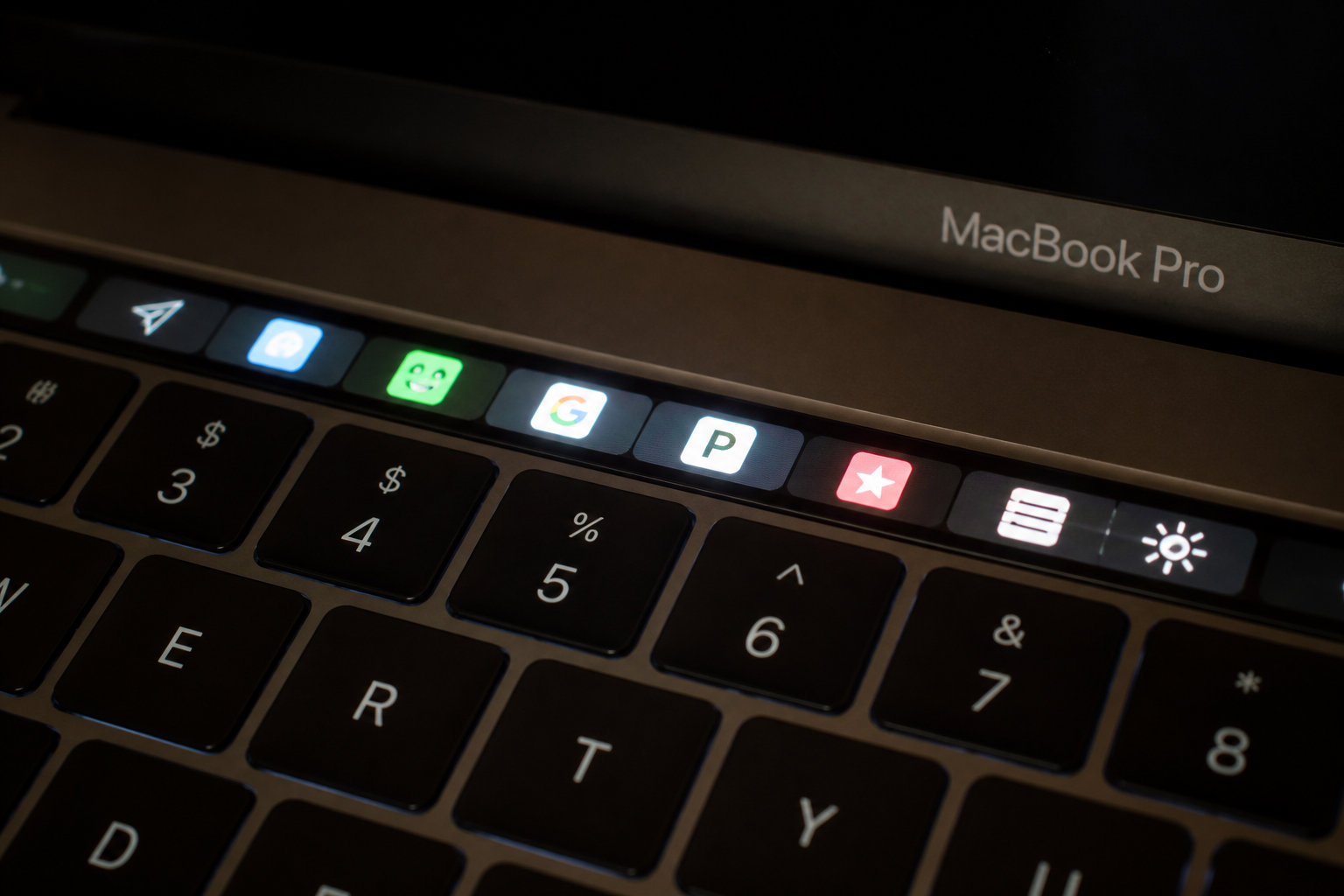
Les claviers compacts imposent parfois des gymnastiques digitales. Sans pavé numérique, chaque touche compte double. Les utilisateurs de MacBook Pro avec Touch Bar peuvent aussi personnaliser leur barre tactile. Cela permet d’ajouter des raccourcis directs vers les symboles les plus fréquents.
Envisagez l’utilisation de logiciels comme Karabiner-Elements. Ce type d’outil permet de réattribuer des fonctions à des touches inutilisées. Vous pouvez ainsi transformer une touche morte en accès direct aux accolades.
L’optimisation du clavier sur MacBook permet de compenser l’absence de certaines touches physiques dédiées.
Automatisation et auto-complétion dans les éditeurs de code
Les éditeurs de code modernes utilisent des snippets. Tapez une accolade ouvrante et le logiciel insère la fermante. Cela évite les erreurs de syntaxe et accélère grandement la programmation quotidienne.
| Outil | Fonctionnalité | Gain de temps |
|---|---|---|
| VS Code | Auto-closing | Élevé |
| Alfred | Snippets | Moyen |
| TextExpander | Macros | Important |
Installez des extensions spécifiques pour votre IDE. Ces outils améliorent la productivité en gérant intelligemment les structures de code complexes.
Dépannage et gestion des sources d’entrée système
Parfois, malgré la bonne combinaison, le symbole ne s’affiche pas, ce qui nécessite un petit diagnostic technique.
Que faire si le raccourci Option ne répond pas ?
Vérifiez les conflits avec vos applications ouvertes. Certains logiciels capturent les raccourcis globaux du système. Fermez les utilitaires tiers pour tester si la touche Option retrouve sa fonction initiale.
Contrôlez les réglages d’accessibilité dans macOS. Les touches rémanentes peuvent parfois perturber les combinaisons simultanées. Assurez-vous que votre clavier est configuré normalement dans les paramètres de saisie habituels.
Différences majeures entre la frappe Mac et l’environnement Windows
Apple ne sérigraphie pas toujours les accolades sur ses touches. C’est un choix esthétique qui déroute les anciens utilisateurs de PC. Sur Windows, on utilise souvent la touche AltGr.
Utilisation de la touche Option pour les symboles de troisième niveau. Absence fréquente de sérigraphie.
Utilisation de la touche AltGr. Les symboles techniques sont généralement gravés sur les touches physiques.
La logique de macOS repose sur la touche Option pour les troisièmes caractères. C’est une philosophie différente de celle de Microsoft. Il faut un temps d’adaptation pour mémoriser ces emplacements.
Saisir les crochets et autres signes techniques courants
Pour insérer une accolade mac, nous utilisons souvent des signes complémentaires. Consultez nos ressources sur la valeur joker rami ou visitez at3d.fr pour plus d’astuces.
Maîtrisez aussi les crochets avec Option + Shift + ( ou ). Le tilde s’obtient avec Option + N. Ces raccourcis complètent votre panoplie pour une saisie fluide et efficace.
Maîtriser la saisie d’une accolade sur Mac repose sur l’usage de la touche Option combinée aux parenthèses ou au visualiseur de clavier. Cette compétence optimise votre flux de travail en programmation et en mathématiques. Adoptez ces raccourcis dès maintenant pour transformer votre productivité et coder avec une fluidité absolue.
FAQ
Quel est le raccourci clavier pour faire une accolade sur Mac ?
Pour insérer une accolade ouvrante { sur un clavier Mac AZERTY, nous vous invitons à presser simultanément la touche Option (Alt) et la touche de la parenthèse ouvrante (. Cette manipulation simple transforme la ponctuation classique en symbole technique.
De la même manière, l’accolade fermante } s’obtient en combinant la touche Option avec la parenthèse fermante ). Sur la plupart des claviers français, cela correspond aux touches situées au-dessus des chiffres 5 et ° de votre rangée supérieure.
Comment afficher les accolades si elles ne figurent pas sur les touches ?
Si les symboles ne sont pas sérigraphiés sur votre clavier, vous pouvez activer le Visualiseur de clavier. Pour ce faire, rendez-vous dans les Réglages Système, puis dans la section Clavier pour cocher l’option « Afficher le menu de saisie dans la barre des menus ».
Une fois activé, cliquez sur l’icône du clavier en haut de votre écran et sélectionnez « Afficher le Visualiseur de clavier ». En maintenant la touche Option enfoncée sur votre clavier physique, vous verrez apparaître visuellement l’emplacement exact des accolades sur votre écran.
Existe-t-il une méthode pour automatiser la saisie des accolades ?
Absolument, macOS propose une fonctionnalité de Remplacement de texte très performante. En accédant aux réglages de votre clavier, vous pouvez définir une abréviation personnalisée, telle que « acco », qui sera automatiquement convertie en accolade dès que vous la saisirez.
Cette solution est particulièrement recommandée pour les rédacteurs ou les développeurs qui souhaitent gagner en fluidité. Nous explorons ainsi une méthode logicielle qui pallie l’absence de touches dédiées sur les claviers Apple plus compacts.
Pourquoi les accolades sont-elles indispensables en informatique ?
Les accolades jouent un rôle structurel fondamental dans de nombreux langages de programmation tels que le C++, le Java ou le JavaScript. Elles permettent de délimiter des blocs de code, des fonctions ou des conditions, assurant ainsi la bonne exécution des scripts.
En dehors du développement, nous les utilisons fréquemment en mathématiques pour définir des ensembles. Leur maîtrise est donc essentielle pour quiconque manipule des données techniques ou scientifiques sur l’écosystème macOS.
Comment insérer des accolades via la palette de symboles ?
Si vous préférez une approche visuelle sans mémoriser de raccourcis, utilisez la combinaison Contrôle + Commande + Barre d’espace. Ce raccourci universel ouvre la palette des émojis et symboles de votre système.
Il vous suffit ensuite de rechercher « accolade » ou de naviguer dans la catégorie Ponctuation technique pour sélectionner le symbole souhaité. Un simple clic suffit alors pour l’insérer directement dans votre document ou votre éditeur de texte.