Comment faire un wipe cmos pour réinitialiser votre BIOS
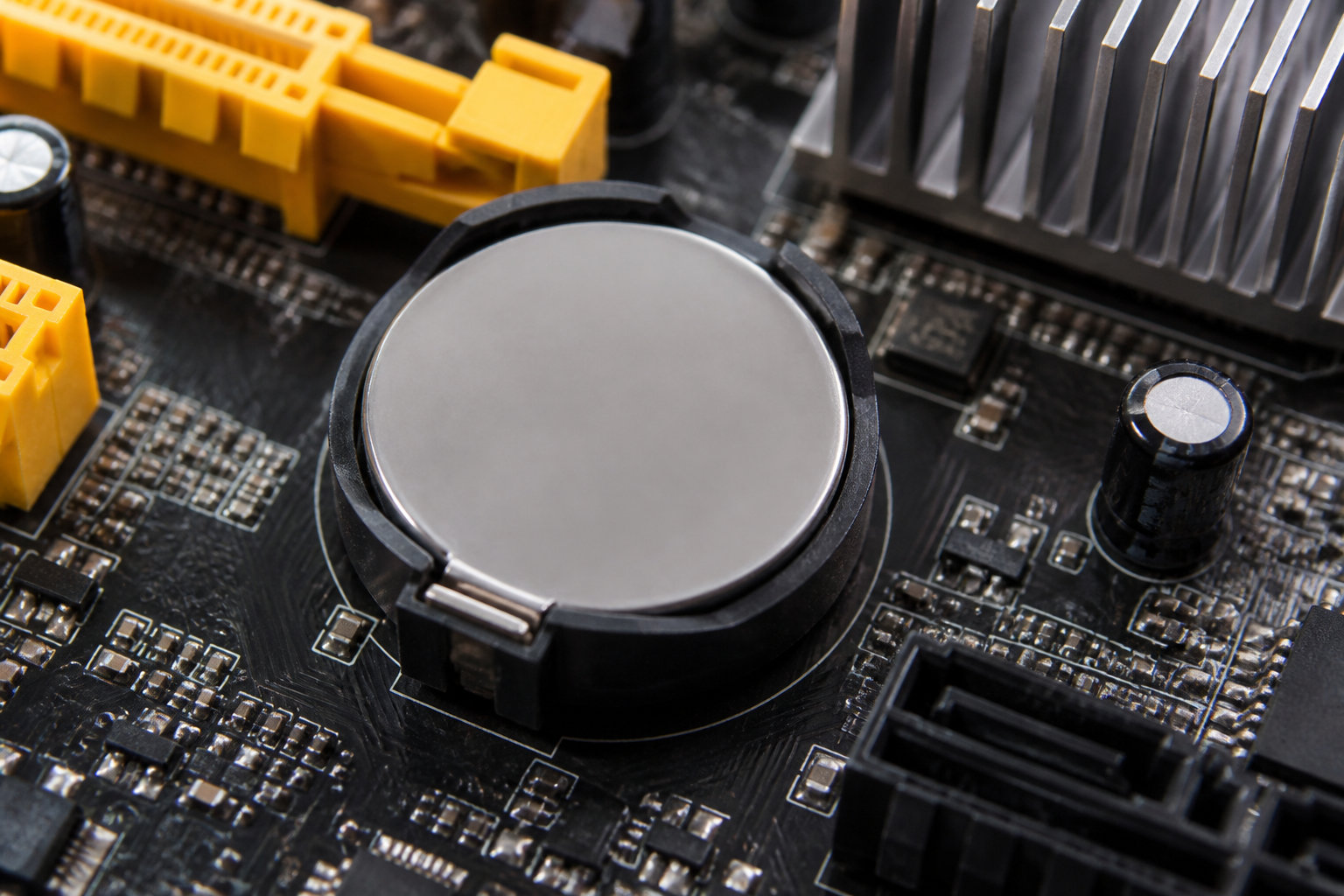
La technologie CMOS, pilier discret de nos architectures informatiques, assure la persistance de vos configurations matérielles grâce à une pile CR2032 alimentant une mémoire vive statique à très faible consommation.
Pourtant, un overclocking instable ou un mot de passe BIOS égaré peut paralyser votre machine, rendant l’accès au système totalement impossible. Nous allons explorer comment réaliser un wipecmos pour restaurer les paramètres d’usine et rétablir la stabilité de votre ordinateur à travers des méthodes de réinitialisation sécurisées.
- Comprendre le rôle du CMOS dans votre système informatique
- Les situations critiques nécessitant une remise à zéro matérielle
- 3 méthodes efficaces pour effectuer un wipe cmos en toute sécurité
- Précautions de sécurité et réglages après la réinitialisation
Comprendre le rôle du CMOS dans votre système informatique
Le CMOS est une mémoire volatile alimentée par une pile CR2032 stockant les paramètres critiques du BIOS. Sa réinitialisation via cavalier ou retrait de pile restaure les réglages d’usine sans effacer vos fichiers personnels. Cette manipulation technique débloque les échecs de démarrage liés au micrologiciel.
Le passage d’un système inerte à une machine fonctionnelle repose sur une synergie précise entre logiciel et matériel que nous explorons ensemble.
Distinguer le micrologiciel BIOS de la mémoire physique CMOS
Le BIOS est le logiciel de base. Le CMOS est la puce gardant vos réglages. Il gère notamment l’ordre de démarrage.
Ce composant est une mémoire vive statique. Sans courant, les données s’effacent. C’est sa nature volatile.
Les paramètres personnalisés y résident. Ce stockage est donc vital.
BIOS : Micrologiciel gérant l’initialisation.
CMOS : Puce SRAM stockant vos configurations.
Fonctionnement de la NVRAM et conservation des données
Le CMOS et la NVRAM assurent la configuration. Ils permettent la conservation des données techniques après l’extinction.
Une pile bouton fournit l’énergie au circuit. On utilise généralement le modèle CR2032.
Vos fichiers restent intacts lors d’un wipecmos. Seul le BIOS est impacté, soyez rassurés.
Les situations critiques nécessitant une remise à zéro matérielle
Après avoir saisi le rôle de cette mémoire, il est utile de savoir quand intervenir physiquement sur votre carte mère.
Résolution des échecs d’overclocking et instabilités
Vous faites face à un écran noir après un surcadençage trop ambitieux. Les fréquences appliquées sont trop hautes. Votre PC refuse de booter normalement malgré vos tentatives.
Le retour aux fréquences d’origine devient impératif. Le Clear CMOS annule vos erreurs. C’est la sécurité ultime pour l’utilisateur.
La stabilité est retrouvée. Votre matériel redémarre enfin sainement.
Déblocage après une mise à jour du firmware corrompue
Nous rencontrons parfois des erreurs de Checksum. Une mise à jour peut mal se passer. Le système semble alors totalement bloqué au démarrage.
Un échec de mise à jour du BIOS peut mener à une « Erreur de Checksum« . Réinitialiser ou effacer le CMOS est la première étape avant de déclarer une carte mère hors-service.
Une corruption du BIOS n’est pas toujours fatale, une réinitialisation électrique suffit souvent à restaurer l’accès aux fonctions de base du système.
Cela force une nouvelle détection. Le matériel est réinitialisé.
Suppression des mots de passe BIOS oubliés
Traitons le cas du mot de passe perdu. L’accès aux réglages est verrouillé. Le Clear CMOS fait sauter cette barrière de sécurité matérielle persistante.
Rappelons que cela ne touche pas Windows. Vos sessions restent protégées. Il s’agit uniquement du verrou matériel lié au micrologiciel.
L’opération est parfaitement légale. Vous reprenez le contrôle total.
3 méthodes efficaces pour effectuer un wipe cmos en toute sécurité
Pour passer de la théorie à la pratique, voici les trois techniques éprouvées pour vider cette mémoire.
Utilisation du cavalier JBAT1 ou du bouton dédié
Localisez les broches métalliques nommées JBAT1 sur la carte mère. Utilisez un tournevis ou un cavalier plastique pour établir le contact nécessaire.
- Éteindre le PC
- Court-circuiter les broches 5 à 10 secondes
- Retirer le contact
- Rallumer
Le bouton « Clear » externe équipe parfois le haut de gamme. Il simplifie grandement la procédure.
- Éteignez le PC.
- Déplacez le cavalier (pins 1-2 vers 2-3).
- Attendez 1 à 5 minutes.
- Remettez en position initiale.
Retrait de la pile bouton CR2032 sur la carte mère
Retirez délicatement la pile argentée en pressant le loquet. Elle doit sauter de son logement sans aucune force excessive.
Patientez quelques minutes pour vider l’énergie. Pressez le bouton Power pour décharger les condensateurs restants du circuit.
Remettez la pile en place. Votre BIOS retrouve ses réglages d’usine.
Procédures spécifiques pour les ordinateurs portables
L’accès est complexe sur laptop car la pile est souvent dissimulée. Il faut parfois débrancher la batterie principale interne au préalable.
Certains modèles possèdent un bouton « Reset » dédié. Cherchez un petit orifice situé sous le châssis de votre machine.
Attention, l’ouverture du boîtier peut annuler votre garantie constructeur.
Précautions de sécurité et réglages après la réinitialisation
Une fois le matériel réinitialisé, il reste quelques étapes cruciales pour retrouver un système parfaitement fonctionnel.
Mesures de protection électrique avant manipulation
Débranchez impérativement le cordon d’alimentation. Ne vous contentez pas d’éteindre l’interrupteur. Touchez une partie métallique du boîtier. Cela évite les décharges électrostatiques fatales aux composants. Travaillez sur une surface plane et dégagée.
| Méthode | Risque matériel | Difficulté | Temps requis |
|---|---|---|---|
| Cavalier JBAT1 | Faible | 3/5 | 30 secondes |
| Pile CR2032 | Moyen | 2/5 | 5 minutes |
| Bouton dédié | Faible | 1/5 | 5 secondes |
Vérifiez deux fois vos branchements. Un court-circuit est vite arrivé. Soyez méticuleux et patient lors de l’opération wipecmos.
Configuration de l’horloge système et des profils XMP/EXPO
Réglez l’heure dans le BIOS. Une horloge décalée bloque Windows. Les certificats de sécurité deviennent invalides sur internet.
Réactivez vos profils de mémoire vive. Le Clear CMOS remet la RAM à 2133 MHz. Cherchez les options XMP ou EXPO.
Oublier de réactiver le profil XMP après un Clear CMOS peut brider les performances de votre processeur de près de 15% dans certains jeux.
Après un Clear CMOS, la RAM revient aux vitesses de base. Vous devez impérativement réactiver XMP ou EXPO dans le BIOS pour retrouver les performances maximales.
Le rétablissement des paramètres d’usine via un wipecmos permet de résoudre efficacement les échecs de démarrage ou les erreurs d’overclocking. En manipulant le cavalier JBAT1 ou la pile CR2032, vous restaurerez la stabilité de votre système sans altérer vos fichiers personnels. Agissez dès maintenant pour retrouver un ordinateur parfaitement fonctionnel.
FAQ
Qu’est-ce qu’un « wipe CMOS » et quel est son impact sur mon ordinateur ?
Un wipe CMOS consiste à réinitialiser la mémoire volatile de votre carte mère, laquelle stocke les configurations de bas niveau de votre BIOS ou UEFI. Cette opération restaure les paramètres d’usine du micrologiciel sans toutefois affecter vos données personnelles ou votre système d’exploitation Windows.
Nous utilisons généralement cette procédure pour résoudre des instabilités matérielles ou des échecs de démarrage. En effaçant ces données, vous permettez au système de réaliser une nouvelle détection propre de l’ensemble de vos composants.
Comment puis-je réinitialiser le CMOS en utilisant le cavalier de la carte mère ?
Pour effectuer cette manipulation, vous devez d’abord éteindre votre PC et accéder à la carte mère. Localisez les broches métalliques souvent nommées JBAT1 ou CLR_CMOS, puis déplacez le cavalier (jumper) sur la position de réinitialisation pendant environ 5 à 10 secondes avant de le remettre à sa place initiale.
Si votre carte mère ne possède que deux broches, un simple contact avec la pointe d’un tournevis plat suffit à créer le court-circuit nécessaire. Une fois le contact rompu et le boîtier refermé, votre BIOS retrouvera sa configuration d’origine lors du prochain démarrage.
Le retrait de la pile CR2032 permet-il vraiment d’effacer les réglages du BIOS ?
Absolument, car la puce CMOS a besoin d’une source d’énergie constante pour maintenir ses informations. En retirant la pile bouton CR2032 pendant quelques minutes, vous coupez l’alimentation du circuit, ce qui entraîne l’effacement des paramètres personnalisés et du mot de passe éventuel du BIOS.
Nous vous conseillons, après avoir retiré la pile, d’appuyer sur le bouton d’allumage du PC pendant quelques secondes. Cette action permet de vider les condensateurs de leur énergie résiduelle, garantissant ainsi une remise à zéro totale et efficace du système.
Quels sont les signes indiquant que ma pile CMOS doit être remplacée ?
Le symptôme le plus fréquent est une horloge système qui se dérègle systématiquement à chaque extinction de l’appareil. Vous pourriez également rencontrer des messages d’erreur au démarrage tels que « CMOS Checksum Error » ou « CPU Overclocking Failed », indiquant que la mémoire ne parvient plus à conserver vos réglages.
Si vous constatez que vos priorités de démarrage disparaissent ou que le PC vous demande de presser une touche pour charger les réglages par défaut à chaque mise sous tension, il est fort probable que votre pile soit épuisée après ses 5 à 10 ans de service habituels.
Quels réglages dois-je impérativement vérifier après avoir vidé le CMOS ?
Une fois le « wipe » terminé, il est crucial de retourner dans l’interface du BIOS pour ajuster l’heure et la date, car une horloge erronée peut rendre les certificats de sécurité internet invalides. C’est une étape indispensable pour assurer la stabilité de votre navigation web.
Par ailleurs, n’oubliez pas de réactiver les profils de mémoire vive XMP ou EXPO. Par défaut, votre RAM fonctionnera à sa fréquence de base (souvent 2133 MHz), et seule l’activation de ces profils vous permettra de retrouver les performances optimales pour lesquelles votre matériel a été conçu.